كيف أرسم مخطط منزل من الصفر؟
قِس الجدران الخارجية أولاً وارسم حدود المبنى في العرض ثنائي الأبعاد. أضف الجدران الداخلية والأبواب والنوافذ وأسماء الغرف. بعد توزيع الأثاث، جرّب مسارات الحركة وافحص المساحة اللازمة لفتح الأبواب.
ابدأ بمقاسات الجدران، أو بصورة مخطط قائم، أو بوصف المساحة التي تريدها. في VillaBrix يمكنك تعديل التوزيع ثنائي الأبعاد، ومراجعته ثلاثي الأبعاد، وتصدير تصور أولي للنقاش.
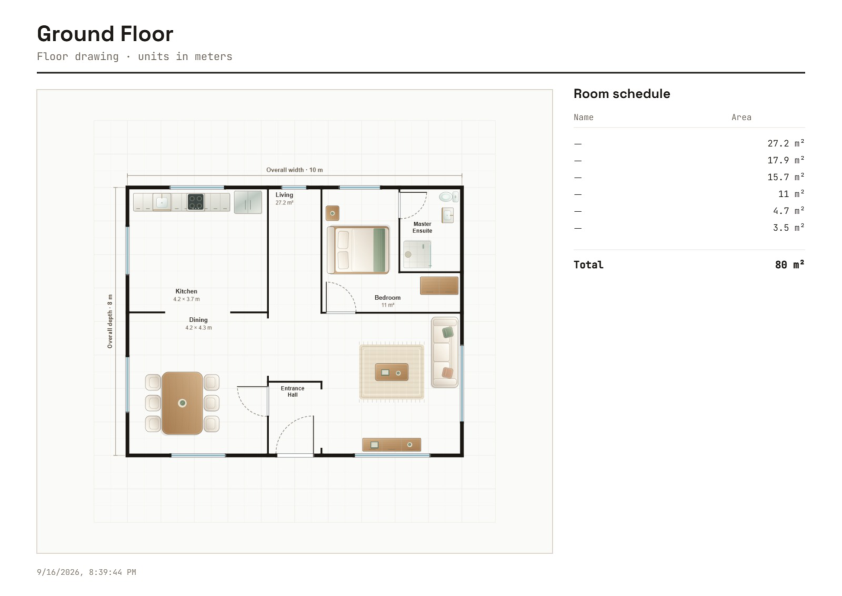
قِس الجدران الخارجية أولاً وارسم حدود المبنى في العرض ثنائي الأبعاد. أضف الجدران الداخلية والأبواب والنوافذ وأسماء الغرف. بعد توزيع الأثاث، جرّب مسارات الحركة وافحص المساحة اللازمة لفتح الأبواب.
نعم. ابدأ بالطابق الأرضي وحدّد مكان بداية الدرج، ثم ارسم كل طابق على حدة. راجع موضع الدرج وفتحته وتطابقهما بين الطوابق في العرضين الثنائي والثلاثي الأبعاد.
اذكر وحدة القياس وأبعاد المساحة المتاحة للبناء وعدد الغرف في كل طابق ومكان المدخل والغرف التي ينبغي أن تتصل. مثلاً، اطلب طابقاً واحداً بأبعاد 10 × 12 متراً، فيه غرفتا نوم ومطبخ بجوار الطعام وحمام على الممر. وضّح الشروط التي لا يمكن تغييرها.
نعم. تستطيع تعديل الجدران والفتحات وتحريك الأثاث والتحقق من الأبعاد. إذا لم يتحقق شرط أساسي، أعد صياغة الوصف أو عدّل المخطط يدوياً.
نعم. استخدم أدوات الجدران والغرف للرسم يدوياً. ويمكنك تجربة التعديل على نموذج شقة أو فيلا قبل أن تبدأ مشروعك.
نعم. يدعم VillaBrix ملفات PNG وJPG وWebP وSVG. اختر صورة واضحة ومباشرة تظهر فيها الجدران والفتحات، ثم قارن نتيجة الاستيراد بالقياسات الفعلية.
حوّل صفحة المخطط المطلوبة إلى صورة، مثل PNG، ثم ارفع الصورة. احتفظ بملف PDF لمراجعة المقاسات واستخدم طول جدار معروفاً لضبط المقياس.
ابدأ بجدار تعرف طوله الفعلي. بعد ضبط المقياس، قارن بُعداً آخر على الجهة المقابلة من المخطط، خصوصاً إذا التقطت الصورة من زاوية. راجع الأبعاد المهمة قبل توزيع الأثاث أو تحديد التعديلات.
نعم. يمكنك اختيار النظام المتري أو الإمبراطوري في المحرر. التزم بوحدة واضحة في وصف المشروع، واذكر وحدة كل بُعد تنقله من مخطط آخر.
يسهّل المخطط ثنائي الأبعاد مراجعة أطوال الجدران وتوزيع الغرف ومسارات الحركة. ويعرض النموذج ثلاثي الأبعاد التوزيع نفسه مع الجدران والفتحات والأثاث. ارجع إلى المخطط عندما تحتاج إلى مقاس محدّد.
نعم. افتح أداة التصيير واختر المخطط أو العرض ثلاثي الأبعاد، ثم صف المظهر الذي تريده. الصورة الناتجة تصور مبدئي. ارجع إلى المخطط القابل للتعديل عند مراجعة المقاسات أو الفتحات بدقة. قد يستهلك التصيير من رصيد الذكاء الاصطناعي.
أدخل العرض والعمق الفعليين للقطع. راجع مساحة فتح الأبواب والأدراج ومرور الأشخاص في المخطط، ثم عاين الغرفة ثلاثية الأبعاد لتقدير التناسب. قِس الغرفة على الطبيعة قبل الشراء.
نعم. يمكنك تجربة النموذج في المتصفح دون حساب أو إنشاء حساب ويب مجاني لحفظ المشاريع. تعرض صفحة الأسعار حدود الاستخدام المجاني والخطط المدفوعة المتاحة.
يدعم تطبيق VillaBrix لآيفون وآيباد الرسم باللمس ووضع الأثاث والعرض ثلاثي الأبعاد. تحقّق من توفره في App Store لبلدك، أو جرّب نموذج المحرر في المتصفح.
افتح موقع VillaBrix في متصفح مدعوم. جرّب النموذج التفاعلي، ثم أنشئ حساب ويب مجانياً لبدء مشاريعك وحفظها. إذا ضاقت شاشة الهاتف، يتيح لك الكمبيوتر مساحة أكبر لمقارنة تفاصيل المخططات.
يمكنك فتح المحرر على آيفون وآيباد والشراء واستعادة الاشتراك عبر Apple كضيف. إنشاء حساب VillaBrix اختياري، ويفيد في مزامنة المشاريع عبر الأجهزة. استعادة الاشتراك تعيد ميزات Studio.
تجد أسعار الويب في صفحة أسعار VillaBrix. وعلى آيفون وآيباد يعرض App Store السعر المحلي قبل تأكيد الاشتراك. توفر الخطط الأسبوعية والشهرية والسنوية المزايا نفسها مع 100 وحدة من رصيد الذكاء الاصطناعي شهرياً.
تعرض نافذة التصدير في محرر الويب ملفات PDF وDXF وSVG وPNG. قد تختلف الخيارات حسب الخطة والجهاز. يناسب PDF مشاركة المخطط للتعليق، بينما يساعد DXF في بدء العمل على رسم هندسي مفصل.
صدّر نسخة PDF أو PNG، واذكر اسم الطابق وتاريخ النسخة وأي أبعاد تقديرية. اطلب ملاحظات عن نقاط محددة مثل المدخل أو الفراغ حول الأثاث أو الوصول إلى غرفة.
استخدمه كتصور أولي للنقاش. قبل التنفيذ أو تقديم طلب الترخيص، اعرضه على مختص محلي مؤهل للتحقق من القياسات والإنشاء والتمديدات وسهولة الوصول والمتطلبات المطبقة.
جرّب مهمة حقيقية من مشروعك. للتجديد، ارفع مخططاً وقارن طول جدار ببُعد معروف. وللبناء الجديد، ارسم غرفة وأضف باباً وراجعها في العرضين الثنائي والثلاثي الأبعاد. تأكد من ملاءمة صيغ التصدير والأجهزة لطريقة عملك.